提供管理者遠端遙控作業系統和應用程式,而且提供安全管控和使用紀錄 (Log) ,只有被授權的管理者才能遠端遙控他人的電腦。
1.Tivoli
Remote Control
可提供電腦中心有效的支援各單位使用電腦,好處包括:
a.少數人在電腦中心,可支援數百個甚至數千個電腦使用者,不需浪費往返奔波的時間。

rsupport.com.tw 發表在 痞客邦 留言(0) 人氣()

Web遠端控制是雷電DNS Server的體貼功能之一,因為作者自己也曾經控制過DNS Server,也知道有
時候人都已經到了家裡,公司的DNS出了問題,這時候就只好用遠端遙控的軟體連回去控制整部機器
但其實打開遠端遙控來控制整部電腦是很危險的,一不小心就很容易被入侵,因此使用Web介面,不
使用目前其他流行的Web Server來提供遠端遙控的方式,相對的就安全許多。

雷電DNS Server使用的預設Port是 83, 當然您也可以自己在程式裡面作修改,只要連線到Serve所使用的
Port即可。一連上Web遙控介面,系統會馬上要求您輸入帳號與密碼作身分登入,由於這裡的帳號密碼
資料是由程式控制的,所以也不用擔心會有資料被竊的問題發生,如下圖所示:


登入之後,左半邊會出現與系統主畫面類似的樹狀圖,用來表示網域的主從關係,
如果登入的帳號擁有系統管理員的權限,則會多出兩個項目:『新增一個網域』以
及『帳號管理』,如下圖所示:


左邊的樹狀圖會根據帳號所管轄的網域來顯示對應的資料,如果該帳號擁有系統管理員的權限的話
那麼就會顯示出所有的網域,而如果不是系統管理員的話,就只會顯示出該帳號有權限維護的網域。


與系統主畫面不同的是,所有在Web管理畫面當中所顯示的網域名稱資源會以子節點的方式顯示在
該網域之下,而不會顯示在右邊的畫面當中,這是為了因應Web在某些控制上面受限制的做法,
如下圖所示。


在左邊的樹狀圖當中,顯示為資料夾的為每一個網域,而其中包含的紀錄就會以電腦的圖示顯示
點選電腦圖示的名稱時,該名稱所代表的紀錄內容就會顯示在右邊的畫面當中。


而在右邊的畫面中除了資源紀錄名稱外的各項資訊都是可以修改的,因此也可以直接修改或刪除
該筆資訊,但為了遠端遙控的安全性著想,功能比較強大的直接刪除整個網域的功能就不在遠端
控制裡面提供了喔。


雷電DNS Server(http://www.raidendnsd.com/docs/cht-4_WebControl)html

rsupport.com.tw 發表在 痞客邦 留言(0) 人氣()

ShowMyPC:好人必備遠端控制程式(http://asiloop.com/showmypc) 阿西| 2010 年 03 月 29 日 | 09:00:00

////////////////////本SW說明創用CC授權,嚴禁全文轉載////////////////////


Download: http://showmypc.com/


ShowMyPC 是個類似於 Teamviewer 的遠端控制程式,其連線是採用 VNC 技術,因此控制端不需取得被控端的 IP 只需要透過該軟體內的密碼即可遠端連線控制。而該軟體只有小小的 1.2 MB 而且免安裝,是個好用的好人軟體!


AsiLP-使用說明============

第一步、遠端連線

程式不需安裝,請下載完畢後即可執行!


被控端與控制端都需執行 ShowMyPC 程式,被控端請先按下現在顯示我的電腦等待共享密碼出現


接著請把共享密碼分享給控制端,而控制端請點擊查看遠端電腦得按鈕並輸入共享密碼後即可連線


以下就是控制端的遠端連線視窗畫面


           (http://asiloop.com/showmypc 創用CC授權)

rsupport.com.tw 發表在 痞客邦 留言(0) 人氣()

電腦越來越氾濫,身邊接觸電腦的同學也越來越多,變多的前提下是很好啦,畢竟可以談的交集點也變不少,但是相反的,在使用電腦上所遇到的問題也越來越多, 常常就在MSN上收到許多人的求救訊息,但是詞語表達能力不見長的我,就算知道如何解決也很難告訴他們,甚至有的情況是根本不知道如何來敘述解決的方法, 真的是有種騎上機車趕去對方那幫他亂搞一搞,都會比我在那敲老半天的鍵盤快上很多(筆者我還真的做過這種白癡事),幸好有遠端控制這種軟體來解決我的難 點,也省了很多石油(所以說這真是綠色軟體呢),一旦裝上這軟體,對方的電腦就可以任我玩,再來看看哪裡有問題,順便看看有沒有偷藏一些好康的,利用檔案 傳輸偷傳回來。
UltraVNC - 遠端控制軟體
軟體版本:1.0.4-RC8
軟體大小:1.58 MB
軟體性質:免費軟體
官方網站:http://www.uvnc.com/
下載網址:http://nchc.dl.sourceforge.net/sourceforge/ultravnc/UltraVNC-1.0.4-RC8-Setup.exe
安裝過程中的幾個設定頁面需要特別注意。
1. 元件安裝,分成Server、Server(服務)和Viewer三種,建議全部安裝。
2. 安裝Vista addons files,安裝後在Vista下才能發送Ctrl+Alt+Del的指令。
3. 安裝 mirror driver,加速傳輸和降低系統資源。
4. 默認選項,建議全選。(UltraVNC直接安裝成開機自動啟動的服務)
5.安裝完可在桌面看到以下兩個程式,UltraVNC Server、UltraVNC Viewer。
連線前的設定
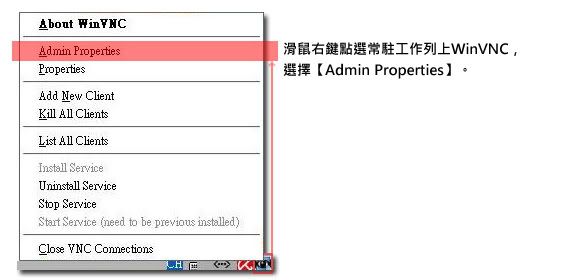
1. 滑鼠右鍵點選常駐工作列上WinVNC,選擇【Admin Properties】。若常駐工作列上沒有WinVNC圖示,執行桌面的UltraVNC Server即可看到。


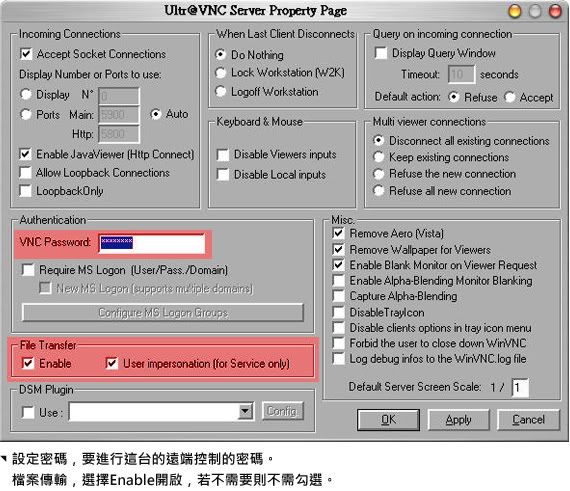
2. 設定密碼。
p.s.其他選項可依自己需求來設定,例如File Transfer 檔案傳輸、鍵盤滑鼠設定、Loop back自我連線。


連線教學(I):Client(控制端)輸入Server(被控端)的IP以進行控制Server。
首 先必須了解Client(控制端)及Server(被控端),假如今天我的同學謙哥電腦出了問題,希望我幫他看看哪裡有問題,那他便是Server(被控 端)的角色,謙哥他看完本文安裝完後,告訴我的他的IP後,我使用Viewer檢視器輸入謙哥的IP,便可遠端控制他的電腦,那麼我就是Client(控 制端)。這裡的Server(被控端)必須擁有真實IP,或者Client、Server雙方都在同一NAT下(例如兩者都是同一學校、公司、單位分配到 的虛擬IP)。
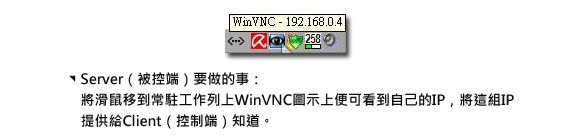
1. Server(被控端)要做的事:提供自己的IP給Client(控制端)知道。


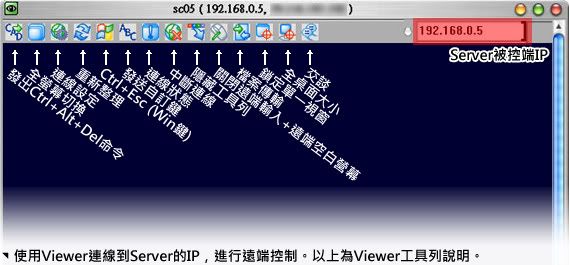
2. Client(控制端)要做的事:使用Viewer連線到Server的IP,進行遠端控制。


連線教學(II):Server(被控端)輸入Client(控制端)的IP,使Client進行控制Sever。
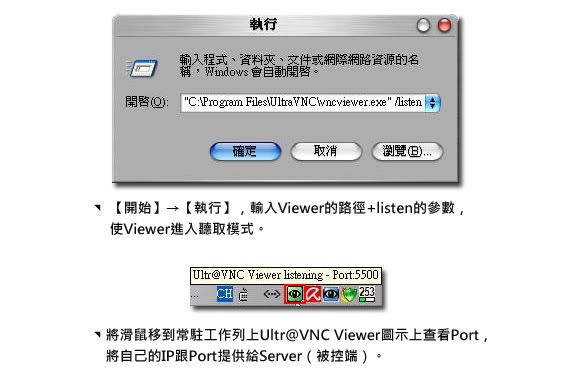
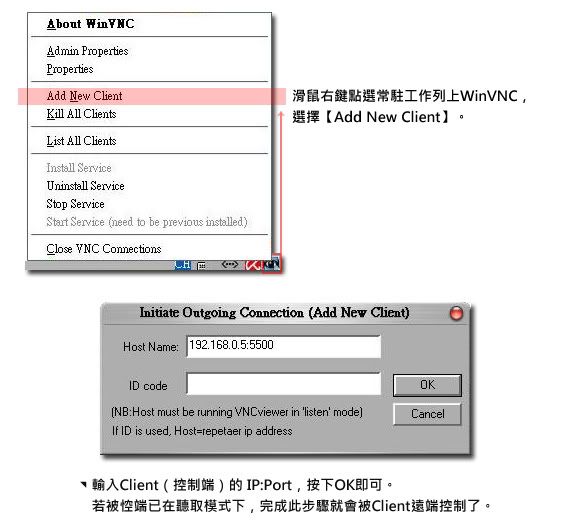
這 個方法比較特殊,常用於Server(被控端)是在宿舍或學校那些沒有真實IP的情況下;假如今天謙哥是住在宿舍,而他的IP怎麼看都是 192.168.0.22這類的東西,那麼我便無法直接輸入他的IP來控制他的電腦,因為這些IP只有他們內部網路自己互相認識,我在宿舍外無法靠這組 IP連線到他的電腦,所以採取另外一種方法,在聽取模式(Listen)下提供我的真實IP給謙哥,讓他來連入我的IP,使我的電腦知道謙哥要讓我控制, 自動跳出遠端控制的視窗。
1.Client(控制端)要做的事:進入聽取模式(Listen),把自己的IP:Port給Server(被控端),等待Server(被控端)連線過來。


2.Server(被控端)要做的事:增加Client,輸入Client(控制端)IP:Port,OK,你已經被遠端控制了。


以上兩種方法還是有個漏洞,如果兩人在各別不同的NAT下,都沒有真實IP,雙方所提供的IP是互不相認的,沒有連線的可能性,此時可利用VPN這種虛擬網路方鄰的軟體來達到目的,之後採取第一種跟第二種連線方法都可以。(VPN軟體推薦使用:softether。)

rsupport.com.tw 發表在 痞客邦 留言(0) 人氣()


TeamViewer 是可以穿透防火牆以及代理伺服器的桌面分享遠端搖控的免費軟體,跟其他點對點連線的方式不同,兩邊的電腦是透過一個中間伺服器來取得一個 ID(替代電腦的 IP),您完全不需要知道被控端的 IP 就能跟對方連線(即使對方位於 Router 後方),重點是速度也很快。

rsupport.com.tw 發表在 痞客邦 留言(0) 人氣()


(還有 RemoteCall 遠端支援服務)

rsupport.com.tw 發表在 痞客邦 留言(0) 人氣()


Remote View
 介:系統管理員跳出區域限制,可以使用個人電腦或行動通訊裝置,例如iPhoneAndroidiPadGalaxy tablet等智慧型手機,檢測及控制企業內部任何位於網路上的IT資產,進行遠端設備之查看,也可隨時隨地利用智慧型手機上的應用程式進行管理。    這種方式可以由資訊管理中心控制及管理所管之電腦/伺服器,亦可以在多個位置管理不同的電腦/伺服器,即時提供所需支援,增加用戶的滿意度和提供快速優質的技術支援,為公司節省營運成本。

rsupport.com.tw 發表在 痞客邦 留言(0) 人氣()


RemoteView
:Fast、Simple、Safe
您可以隨時隨地透過瀏覽器對自己的電腦進行遠端控制,只要連結上網,不論在任何地方,都可以輕鬆簡單的操作,節省時間並提高工作效率。

rsupport.com.tw 發表在 痞客邦 留言(0) 人氣()


RemoteCall 是一種透過連接客服與客戶雙方電腦即可解決問題的遠端支援解決方案。
客戶只需透過Web瀏覽器即可輕鬆地實現遠端連接。RemoteCall 涵概了Web
2.0技術的即時聊天功能並且支援視訊/語音聊天。
無論您是設備生產商還是IT服務工程師,無論您身在何方,有了RemoteCall,您都可通過遠端連接,隨時與客戶取得聯繫,即時為客戶診斷和解決問題。
您不再需要為出差上門服務而奔波了,現在您完全可以直接通過RemoteCall線上進行遠端技術支援,説明客戶解決疑難問題。

rsupport.com.tw 發表在 痞客邦 留言(0) 人氣()


  By Daniel Bader on November 23, 2011 at 12:45pm in Bell Mobility, LG, Mobile News

rsupport.com.tw 發表在 痞客邦 留言(0) 人氣()

 
By Jacqueline Seng on Nov 22, 2011


The LG RemoteCall app is activated by calling the customer service hotline and then keying in the provided PIN number.
(Screenshot by Jacqueline Seng/CNET Asia)

(Credit: LG)

If you're encountering problems with your LG phone, you may now be able to get it fixed remotely via an app.
The RemoteCall app enables users to grant remote access to an LG technician for running diagnostic tests, without having to bring the handset to a service center.
Trying the remote access app out on our LG Optimus 3D review unit, we had to follow several steps.
First you'll have to access the app on your LG phone (currently limited only to the Optimus 2X, Optimus Black and Optimus 3D) and call the customer service hotline to request for remote control, then key in the provided six-digit PIN number.
While on the line with an LG technician, you'll be able to keep tabs on what he is accessing, as well as maintain control over your phone. You also don't have to worry about privacy issues with your personal information, such as passwords or even photos. This is because you can choose to accept or deny the technician's requests to access apps, such as the photo gallery or messages.

If the technician tries to access potentially sensitive information, you can accept or deny the request.
(Screenshot by Jacqueline Seng/CNET Asia)

After running some diagnostic tests, the LG technician also offered useful tips on saving battery power. He was disconnected from remote access when the call finally ended.
Now if only there was a similar iOS app for time-strapped Apple users.

rsupport.com.tw 發表在 痞客邦 留言(0) 人氣()

Blog Stats
⚠️

成人內容提醒

本部落格內容僅限年滿十八歲者瀏覽。
若您未滿十八歲,請立即離開。

已滿十八歲者,亦請勿將內容提供給未成年人士。